Lenkeforhåndsvisning

Se direkte, synkroniserte visualiseringer av lenker fra populære plattformer rett i arbeidsområdet ditt – du trenger ikke å bytte mellom apper eller miste kontekst.
Hopp til vanlige spørsmålLenkeforhåndsvisninger lar deg se direkte, synkroniserte visualiseringer av lenker direkte i Notion. Dette støttes for øyeblikket for flere plattformer:
GitHub | Jira |
Slack | Asana |
Trello | Linear |
Zoom | Figma |
Adobe XD | Dropbox |
OneDrive og SharePoint | Pitch |
Amplitude | Hex |
rutenett | GitLab |
boks | Lucid (Lucidspark og Lucidchart) |
Whimsical | ClickUp |
Zendesk |

Merk: Brukere må ha redigeringstilgang i SharePoint og OneDrive for å kunne bruke lenkeforhåndsvisning.
Kopier en lenke fra en av de støttede plattformene. Lim den inn i Notion og velg
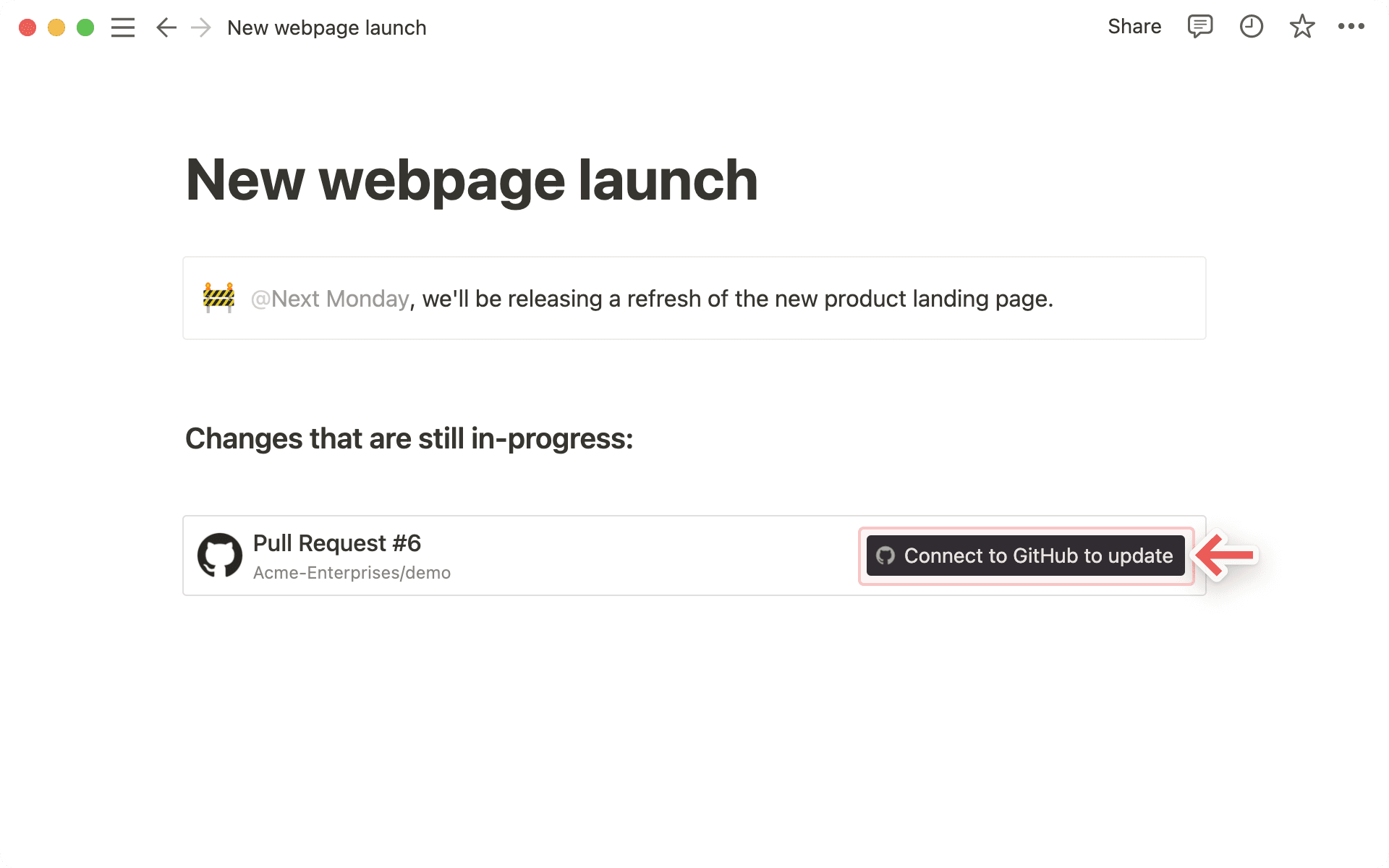
Lim inn som: Forhåndsvisning.Første gang du limer inn en lenke fra en av disse plattformene, vil du se en knapp som ber deg om å koble til appen.
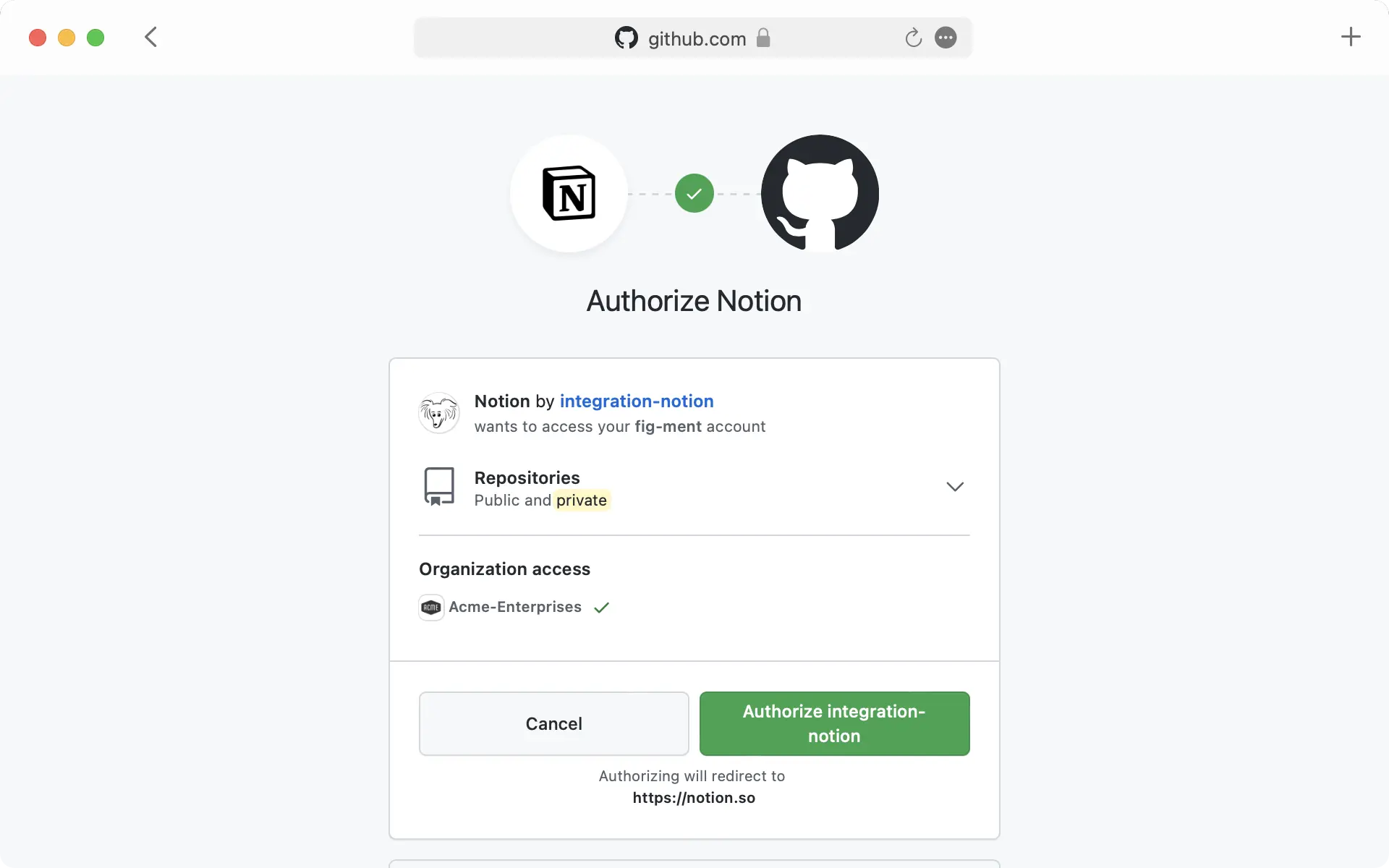
Når du klikker på knappen for å koble til, blir du omdirigert til et nettleservindu. Her vil appen be om autentisering og tilgang til å vise innhold i Notion.
Når du har autentisert deg med appen, vil du se en detaljert forhåndsvisning av det lenkede innholdet. Denne forhåndsvisningen oppdateres etter hvert som endringer gjøres i relevante felt.
Merk: Når du har autentisert en tilkoblet app, vil alle som kan se Notion-siden din, kunne se tilhørende innhold som du har limt inn som en lenkeforhåndsvisning.
I noen tilfeller vil informasjon bli abstrahert (f.eks. kanalnavn fra private Slack-kanaler og direktemeldinger).
I tillegg til forhåndsvisninger kan du også lime inn lenker fra disse plattformene som omtaler. Disse gir en mer kompakt visualisering av innholdet i lenken.
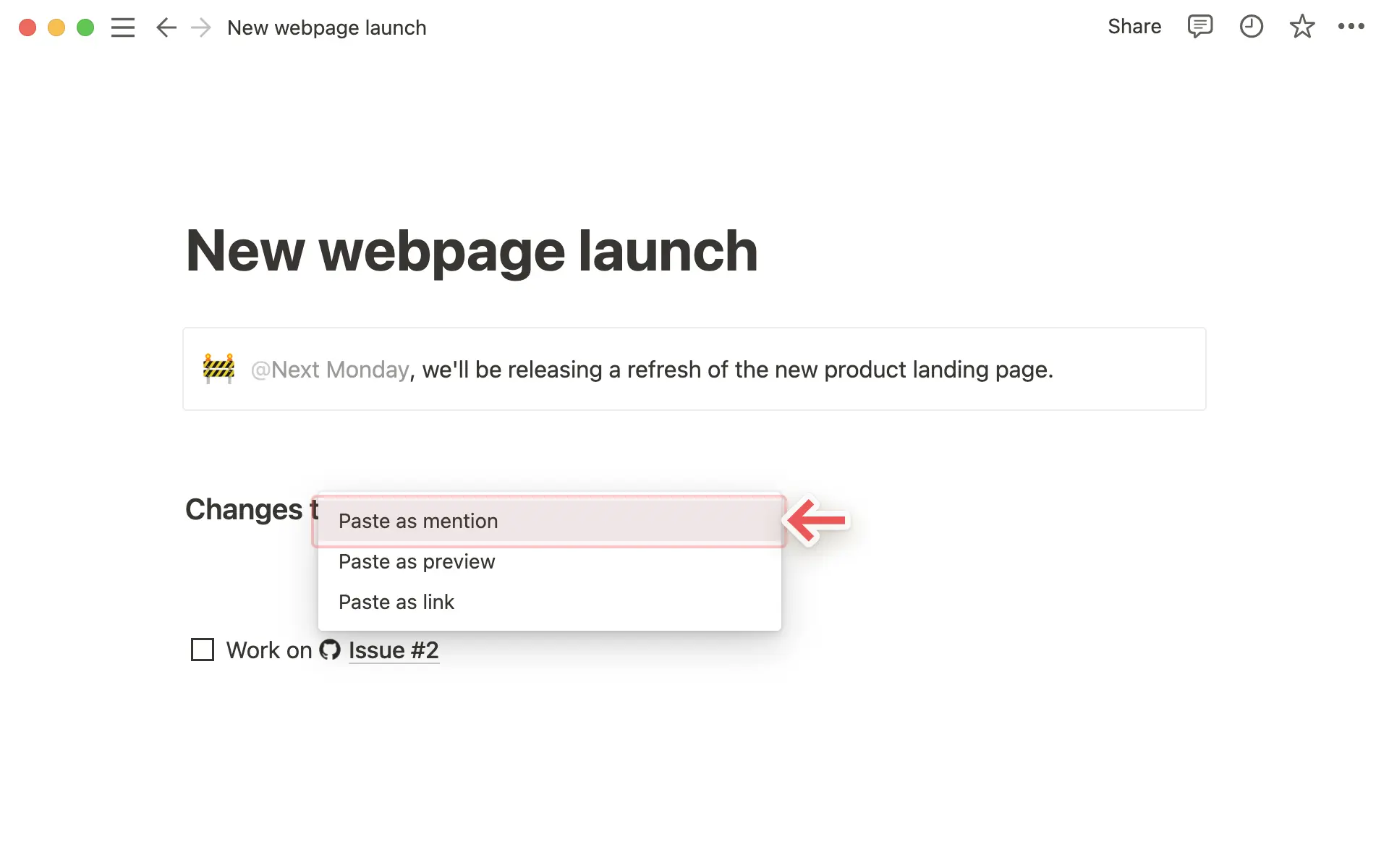
Kopier en lenke fra en av de støttede plattformene. Lim den inn i Notion, så vil du se alternativet
Lim inn som: Omtale.I likhet med forhåndsvisninger må du autentisere appen første gang du limer inn en tilsvarende lenke i Notion. Klikk på knappen for å åpne autentiseringsvinduet og gi den nødvendige tilgangen. Etterpå vil du se omtalen dukke opp!

Tips: Du kan lime inn lenker som omtaler direkte innebygd, ved siden av annen tekst!
Vanlige spørsmål
Jeg får en «Tilgang nektet»- eller «Innhold ikke funnet»-feil i lenkeforhåndsvisningen min.
Jeg får en «Tilgang nektet»- eller «Innhold ikke funnet»-feil i lenkeforhåndsvisningen min.
Det er to mulige årsaker til dette:
Du har kanskje ikke autentisert med kontoen som har tilgang. Du kan koble til flere kontoer enten via
Innstillinger→Mine tilkoblinger, eller feilmeldingen i rullegardinmenyen.Organisasjonen din kan ha begrenset tilgang til innhold via tredjepartstilkoblinger eller IP-adresser. Vennligst bekreft med arbeidsområde- eller organisasjonsadministratoren din og be om å få Notions tilkobling godkjent hvis dette er tilfelle. Her er instruksjoner for spesifikke tilkoblinger: GitHub, Jira, Slack, Asana, Trello.
Kan jeg legge til mer enn én logg på for en tilkobling for lenkeforhåndsvisning?
Kan jeg legge til mer enn én logg på for en tilkobling for lenkeforhåndsvisning?
Det kan du! Du kan gjøre dette via Innstillinger → Mine tilkoblinger. For den ønskede tilkoblingen, velg «Koble til en annen konto».
Merk: Noen applikasjoner støtter ikke logg på med flere kontoer i nettleseren (f.eks. GitHub), så du må kanskje logge ut av kontoen som er logget inn i nettleseren din for å bli bedt om å logge inn med en annen konto.
Vi vil avgjøre hvilken konto du skal bruke til å forhåndsvise gitte ressurser, og vise en feilmelding hvis ingen av dem lykkes.
Jeg får en generell «Kan ikke laste inn forhåndsvisning»-feil i lenkeforhåndsvisningen min.
Jeg får en generell «Kan ikke laste inn forhåndsvisning»-feil i lenkeforhåndsvisningen min.
Gå gjennom disse trinnene for å prøve å løse problemet.
Bekreft at du har autentisert deg med riktig konto for ressursen.
Bekreft at det ikke er noen tilgangsbegrensninger for organisasjonen din.
Prøv å utfolde igjen.
Til slutt, hvis alt annet feiler, ta kontakt med kundestøtte! Dessverre kan vi ikke hjelpe med å løse feil knyttet til Access denied eller Content not found. Vennligst oppgi følgende informasjon når du kontakter kundestøtte:
Tilkobling du prøver å bruke
Feilmelding og kode
URL-en du prøver å forhåndsvise (hvis mulig)