Gerenciar seus sites do Notion
É fácil visualizar e gerenciar todos os seus sites do Notion no mesmo lugar.
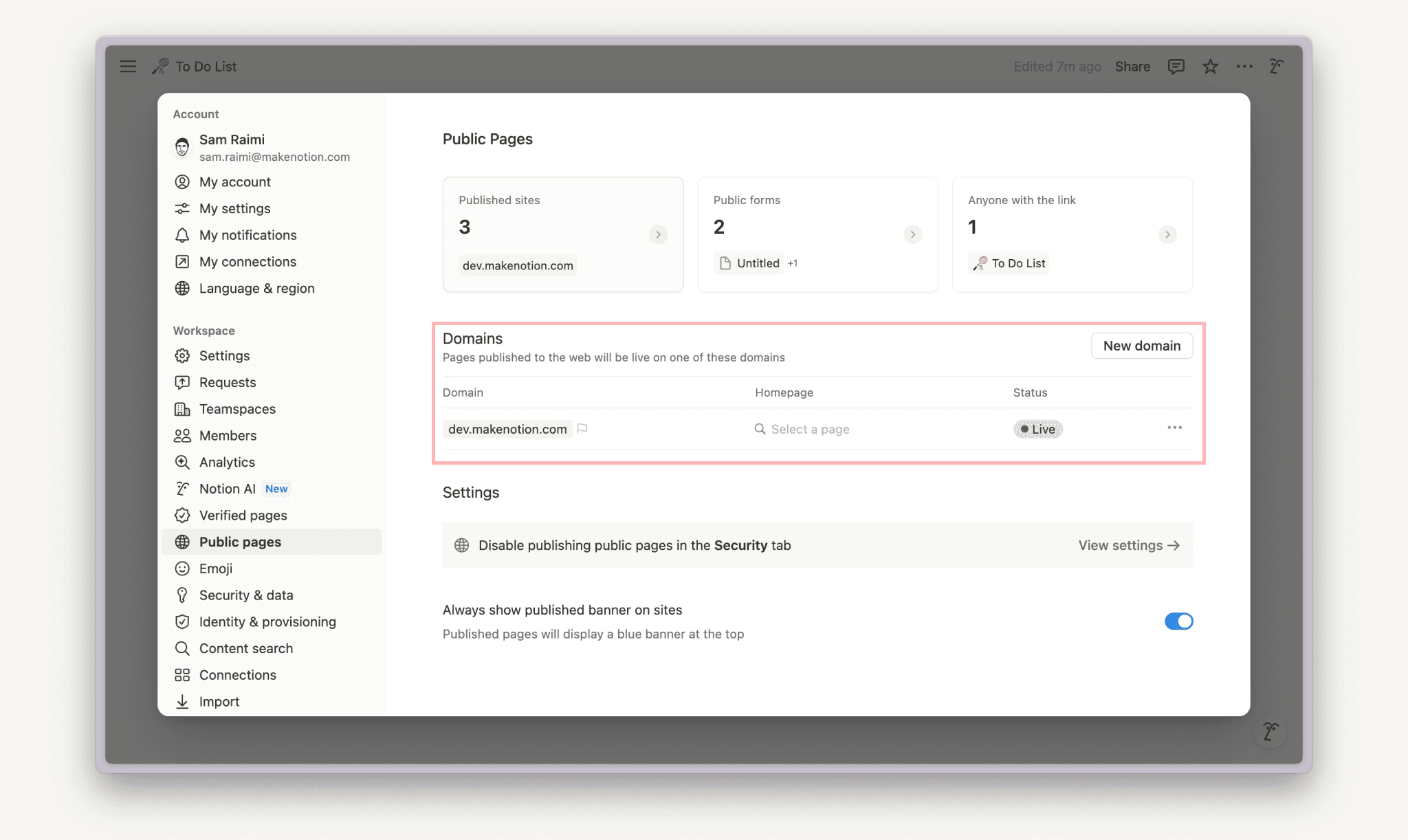
Todos os membros do espaço de trabalho conseguem ver e gerenciar os Notion Sites através da barra lateral em Configurações → Páginas públicas.
Nessa área, eles podem:
Consultar os domínios pertencentes ao espaço de trabalho
Ver os sites do Notion aos quais têm acesso via espaço de equipe, grupo, página principal ou convite direto.
Ver formulários e páginas públicas que qualquer pessoa com um link pode acessar.
Acessar o site publicado, copiar o URL ou abrir as configurações de publicação.
Proprietários do espaço de trabalho conseguem fazer tudo isso, além de restringir a capacidade de publicar sites com o Notion Sites para o espaço de trabalho.

Quer personalizar o slug do seu site do Notion? Para fazer isso, abra sua página publicada no Notion e selecione Compartilhar → Publicação. Clique no seu slug atual, insira um novo slug e clique em Salvar. Saiba mais sobre slugs personalizados aqui →
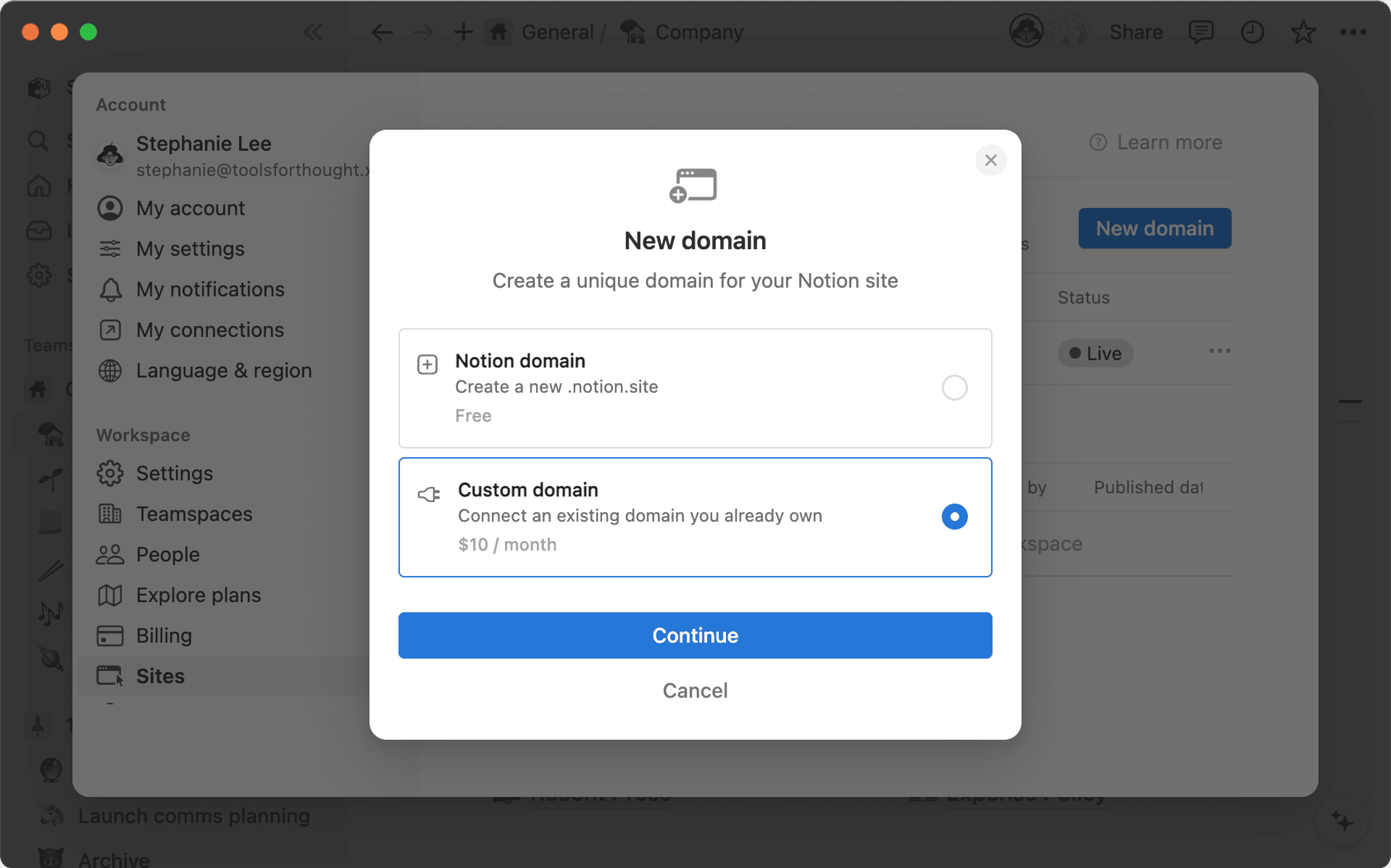
Criar um novo domínio notion.site

Observação: Se você estiver no Plano Free, poderá reivindicar um domínio notion.site. Se estiver num plano pago, poderá reivindicar até cinco.
Para personalizar e reivindicar um novo domínio do notion.site:
Acesse
Configuraçõesna barra lateral →Páginas públicas.Ao lado de
Domínios, selecioneNovo domínio.Selecione
Domínio do Notion→Continuar.Insira o domínio desejado.
Selecione
Criar domínio.
Após definir o domínio do seu espaço de trabalho, ele será exibido no início das URLs de quaisquer páginas públicas, como acme.notion.site. A URL exclusiva acme.notion.site é utilizada apenas para páginas compartilhadas publicamente dentro do seu espaço de trabalho. Internamente, você ainda verá a URL como app.notion.com/p/acme.
Observação:
O Notion se reserva o direito de recuperar um domínio do notion.site a qualquer momento, a seu critério exclusivo.
Depois de definir um domínio do notion.site personalizado, você precisará continuar usando ativamente o espaço de trabalho do Notion para mantê-lo. Se não o fizer, você poderá perder o domínio.
Se você mudar para um novo domínio do notion.site, todos os links existentes que comecem o domínio anterior
(previousdomain.notion.site) deixarão de funcionar! Você precisará compartilhar novamente os novos links que contêm o novo domínio.
Conectar um domínio personalizado
Observação: este recurso só está disponível em planos pagos.
Os proprietários de espaço de trabalho em planos pagos podem conectar seu domínio personalizado existente ao Notion Sites, comprando o complemento de domínio personalizado. O Notion não vende domínios personalizados nem substitui seu provedor de domínio atual. O complemento permite que você use o Notion Sites com um domínio personalizado que você já possui. Saiba mais sobre esses recursos aqui →
Quando você usa um domínio personalizado com o Notion Sites, é possível remover a marca do Notion daquele domínio. Saiba mais sobre a personalização de sites neste artigo →
Alterar ou atribuir a Página inicial do seu domínio
Observação: este recurso só está disponível em planos pagos.
Para fazer da Página inicial um domínio:
Acesse
Configuraçõesna barra lateral →Páginas públicas.Encontre o domínio para o qual você deseja atualizar a página inicial. Em
Página inicial:Se ainda não tiver uma página inicial, escolha
Selecionar uma páginae, em seguida, pesquise e selecione uma página. Somente páginas que já tenham sido publicadas como Notion Site nesse domínio serão exibidas nessa pesquisa.Se quiser alterar uma Página inicial já atribuída, selecione o ícone de lápis, depois pesquise e selecione uma página.
Se já houver uma Página inicial atribuída, mas você quiser removê-la, selecione
X.
Alterar, validar ou excluir um domínio
Para alterar, validar ou excluir um domínio:
Acesse
Configuraçõesna barra lateral →Páginas públicas.Ao lado do seu domínio desejado, selecione
•••.Nessa área, selecione:
Atualizarpara alterar seu nome do domínionotion.site. As alterações serão aplicadas a todos os seus sites do Notion publicados na internet, associados a esse domínio. Insira um novo nome e selecioneSalvar alterações. Se quiser alterar o nome do seu domínio personalizado, será necessário excluir o domínio existente e adicionar um domínio personalizado novamente com o nome correto.Excluirpara remover o domínio. Se algum site do Notion tiver sido publicado nesse domínio, você precisará despublicar antes de continuar.Validarpara verificar seu domínio personalizado.
Observação:
Se seu domínio estiver sinalizado nas configurações dos sites, você não poderá excluí-lo. Isso acontece porque esse é o domínio padrão do espaço de trabalho, criado junto com ele.
Ao excluir um domínio personalizado, você ainda poderá usá-lo com o Notion Sites até o final do seu ciclo de faturamento atual. Após esse período, você não receberá mais nenhuma cobrança por esse domínio personalizado.
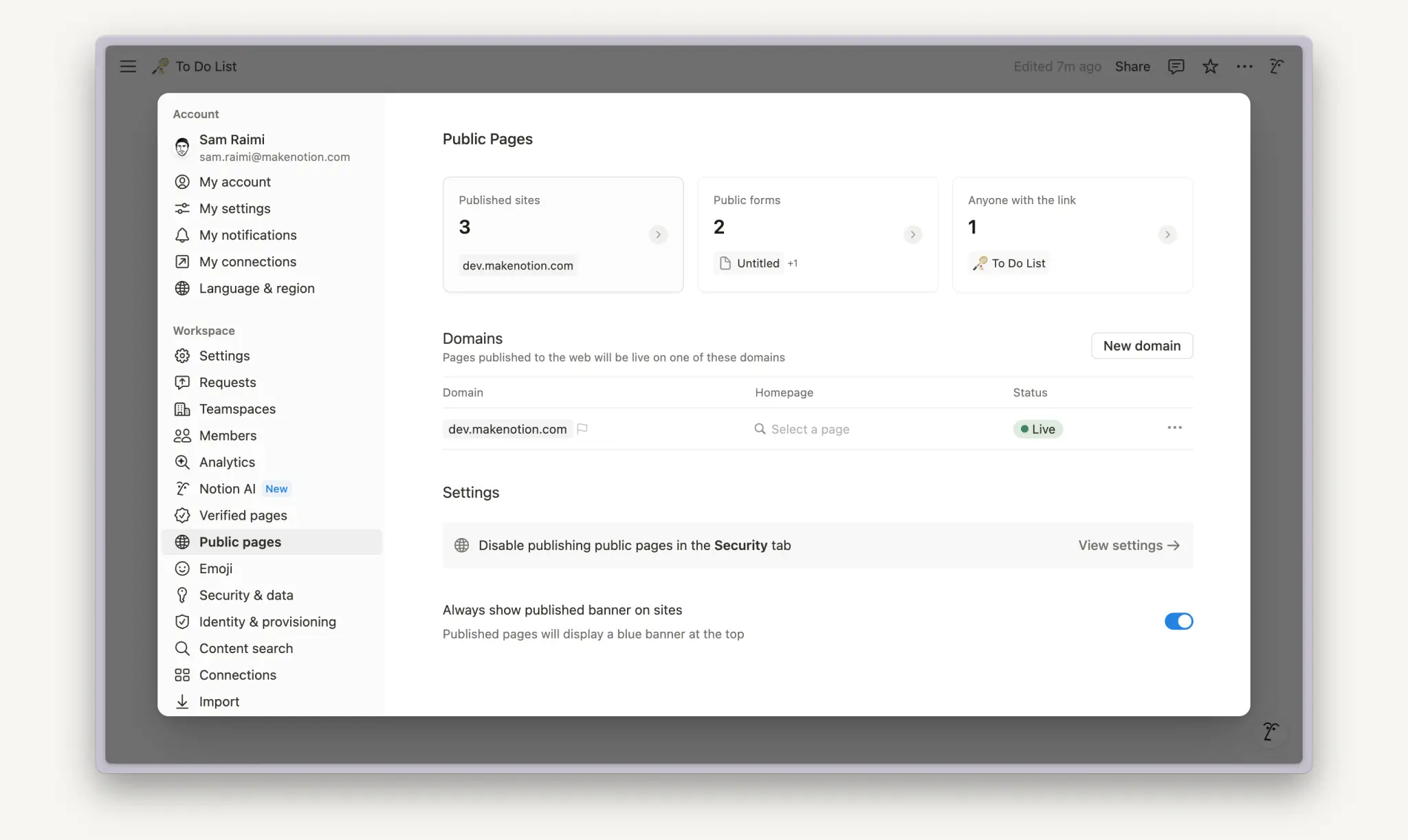
Na barra lateral, acesse Configurações → Páginas públicas para ver quais páginas do Notion foram publicadas como Notion Sites. A partir daqui, você pode:
Ver e gerenciar todas as suas páginas públicas, incluindo sites publicados, formulários públicos e páginas que qualquer pessoa com um link pode acessar.
Ver os nomes das suas páginas do Notion, o domínio associado a elas, quem as publicou e onde foram publicadas.
Selecionar
•••ao lado de cada página publicada para ver a página, copiar o link ou acessar as configurações de publicação.