Notion AI -asetusten yleiskatsaus
Opi, miten työtilan omistajat käyttävät AI Command Centeriä Notion AI -asetuksissa hallitakseen tekoälyn käyttöoikeuksia, hallintatyökaluja, pisteitä ja käyttöä.
Siirry usein kysyttyihin kysymyksiinKäytä Notion AI -asetuksia hallitaksesi, miten työtilasi käyttää Notion-palvelijaa ja mukautettuja palvelijoita. Hallitse mallien hallintatyökaluja, pistesaldoja ja -rajoja, käyttöä, yhdistettyjä sovelluksia ja tekoälyyn liittyviä tietoja yhdessä paikassa.
Tämä artikkeli on tarkoitettu Business- tai Enterprise-sopimusta käyttävien työtilojen omistajille. Jos olet jäsen, lue sen sijaan Hallitse tekoälypisteitäsi.
Työtilallasi on oltava Business- tai Enterprise-sopimus.
Sinun on oltava työtilan omistaja. Jotkin asetukset, kuten mallin käyttöönotto tai pisterajojen asettaminen, ovat myös ylläpitäjien käytettävissä.
Siirry sivuvalikon kohtaan
Asetukset.Valitse
Notion AI.Käytä yläreunan välilehtiä siirtyäksesi osioiden välillä.
Katso, miten työtilasi käyttää pisteitä kuukauden, päivän, pistetyypin (Standard, Select tai Notion) tai ominaisuuden mukaan. Etsi jäsenet, jotka lähestyvät pisterajaansa tai ovat pyytäneet lisää pisteitä. Välilehdellä näkyvät myös kunkin palvelijan omistaja, tyyppi, suoritusten määrä ja käytetyt pisteet. Voit vaihtaa palvelijan mallia taulukossa.
Valitse, mitä mallintarjoajia ja malleja käyttäjät voivat käyttää Notion-palvelijan ja mukautettujen palvelijoiden kanssa. Aseta oletusmalli uusille mukautetuille palvelijoille ja valitse, kuka voi luoda palvelijoita: kaikki, vain työtilan omistajat tai valitut jäsenet ja ryhmät. Mallintarjoajan rajoittaminen muuttaa Automaattinen-tilan laatua ja tehokkuutta. Lue lisää mallintarjoajan rajoittamisesta työtilallesi →
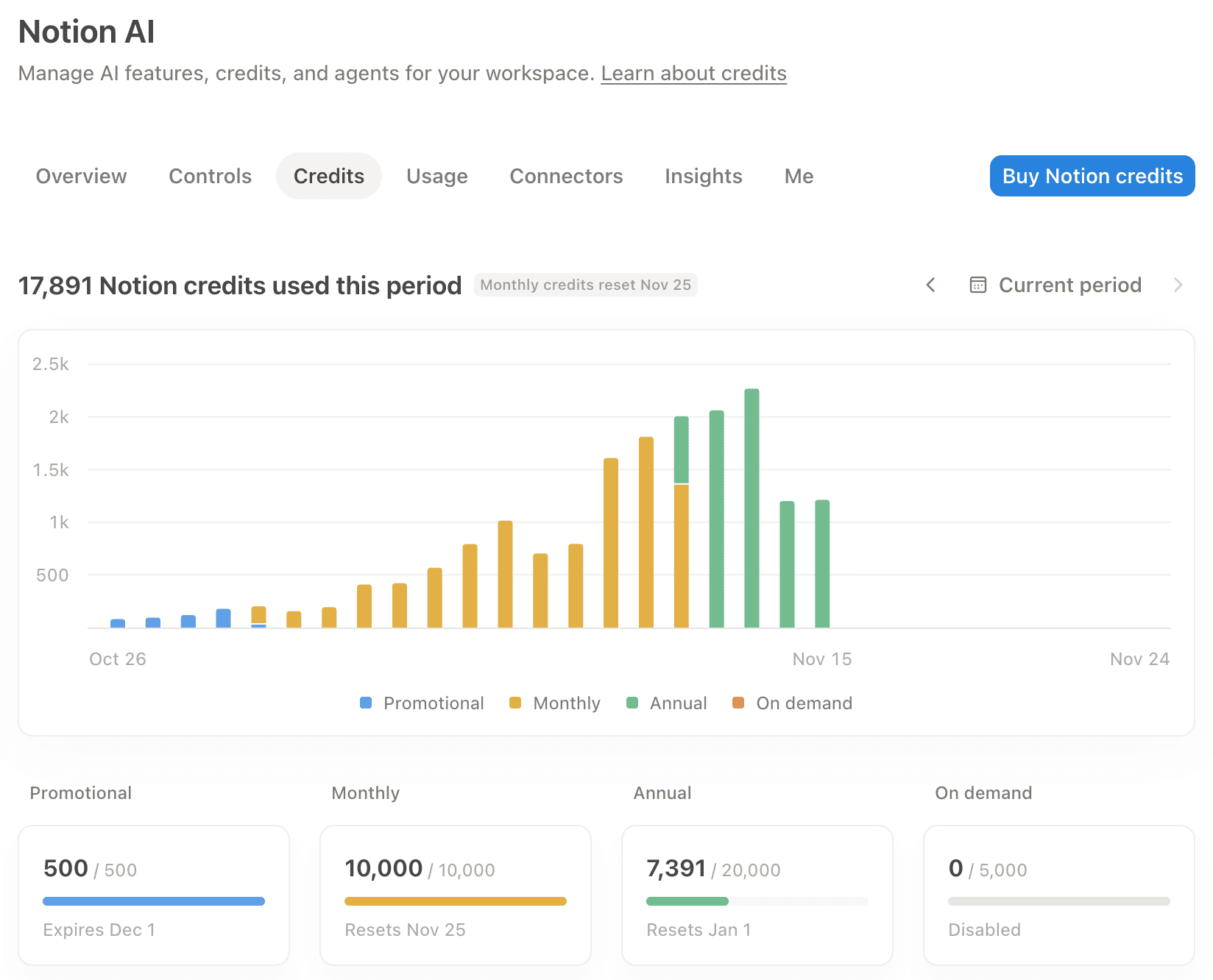
Katso kunkin pistetyypin saldo, nollauspäivä ja erääntymispäivä. Osta lisää Notion-pisteitä ja aseta oletusarvoiset tai mukautetut pisterajat jäsenille, ryhmille ja palvelijoille. Voit myös poistaa yksittäisen rajan valitsemalla Rajoittamaton ja valita jäseniä auttamaan pistepyyntöjen hallinnassa ja tarkistamisessa.
Katso pisteiden käyttö jäsenittäin, ryhmittäin ja palvelijoittain, jotta näet, mihin työtilasi pisteet kuluvat. Vie käyttötiedot CSV-muodossa tai luo omia raportteja Admin API -rajapinnan avulla.
Katso, mihin sovelluksiin työtilasi voi yhdistää Notion AI:n ja mitkä sovellukset on jo yhdistetty.
Oma pisteiden käyttöerittelysi ja mukautusasetuksesi sekä lista omistamistasi palvelijoista. Kaikilla jäsenillä on tämä välilehti.
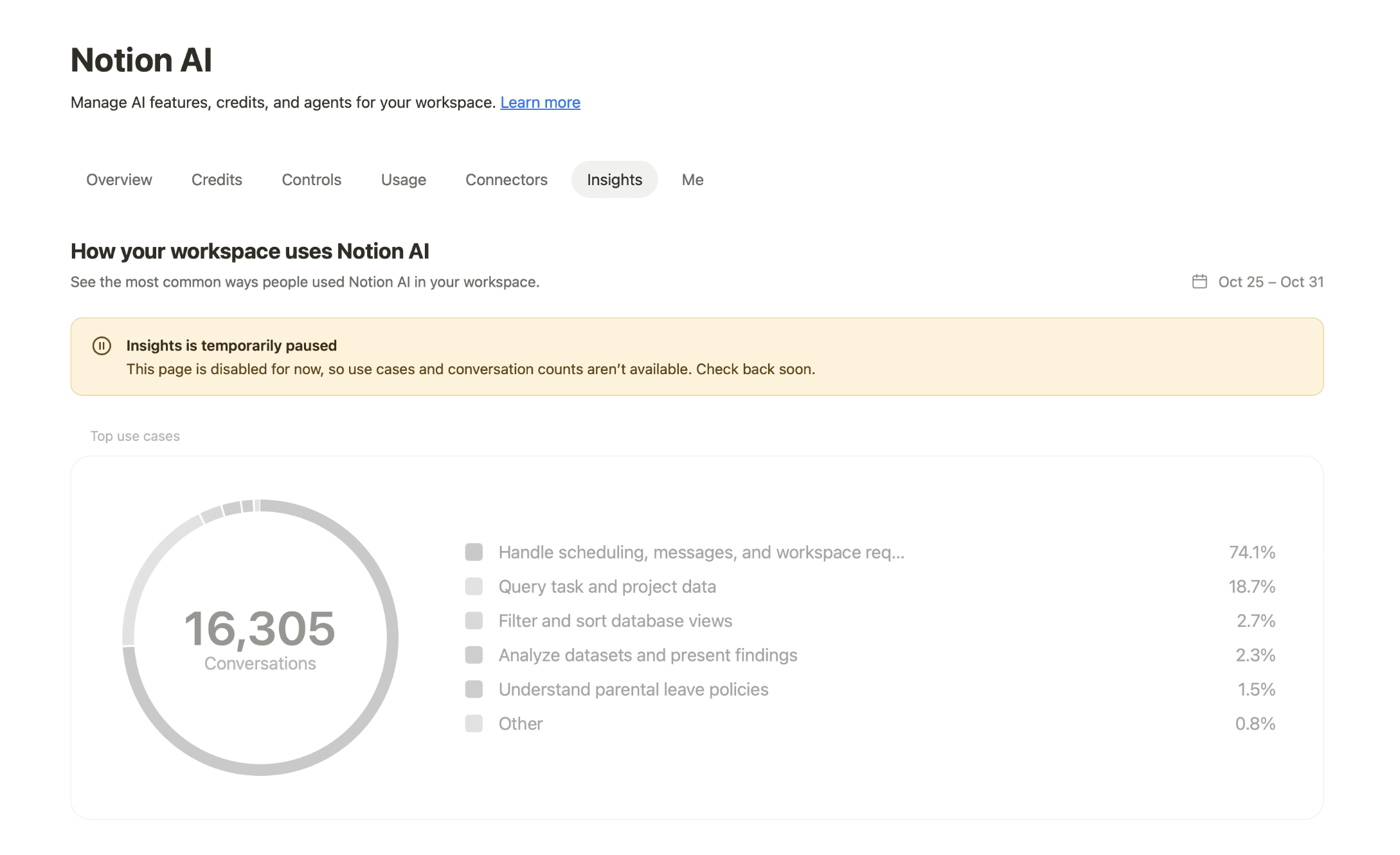
Oivallukset on keskeytetty väliaikaisesti. Oivallukset auttavat ymmärtämään, miten tiimisi käyttää tekoälyä. Tämä sivu on toistaiseksi poissa käytöstä, joten käyttötapaukset ja keskustelujen määrät eivät ole saatavilla. Palaa pian takaisin.
Kun jäsen tai palvelija tarvitsee lisää Notion-pisteitä, se voi lähettää pyynnön oletusrajan täyttymistä odottamatta. Siirry kohtaan Asetukset → Pyynnöt, niin voit tarkistaa, hyväksyä tai hylätä työtilan pisteitä, mukautettujen palvelijoiden rahoitusta ja korkeampia rajoja koskevia pyyntöjä. Lue lisää kohdasta Notion-pisteitä koskevien pyyntöjen tarkistaminen →
Työtilan omistajat ja ylläpitäjät, joilla on Business- tai Enterprise-sopimus, voivat avata Notion AI -asetukset ja niiden
Yleiskatsaus-,Hallintatyökalut-,Pisteet-,Käyttö-,Liittimet- jaOivallukset-välilehdet.Jäsenet voivat nähdä oman käyttönsä ja mukautusasetuksensa
Minä-välilehdellä sekä omistamansa mukautetut palvelijat, mutta he eivät voi muuttaa koko työtilaa koskevia hallinta-asetuksia tai rajoituksia.Mobiililaitteella voit tarkistaa omat pisteesi
Minä-välilehdeltä. Koko työtilaa koskevat välilehdet, kutenYleiskatsausjaKäyttö, pisteiden ostaminen ja rajoitusten asettaminen edellyttävät työpöytäsovellusta tai selainta.

Huomio: Vain työtilan omistajat voivat tarkastella ja hyväksyä pistepyyntöjä, ja he voivat ohjata pyynnöt valitulle ryhmälle sen sijaan, että käsittelisivät niitä yksin. Lue lisää siitä, miten tarkastelet Notion-pisteiden pyyntöjä →
Päätä etukäteen, kuka pyynnöt tarkistaa. Määritä ryhmä tai muutama henkilö tarkistamaan ja hyväksymään pyynnöt, jotta ne eivät kasaannu yhdelle henkilölle.
Selvitä kulujen syy ennen hyväksymistä. Aloita jäsenestä, tarkista sitten hänen omistamansa palvelijat ja kunkin palvelijan käyttämä malli. Esimerkiksi paljon käytetty palvelija, joka käyttää kallista mallia, voi olla todellinen syy. Sen vaihtaminen tehokkaampaan malliin voi vähentää kuluja ilman lisäpisteitä.
Anna käyttöoikeus pisterajalla oletusrajan nostamisen sijaan. Aseta pyynnön esittäjälle sopiva pisteraja tai luo uusi. Näin yksi henkilö tai tiimi saa lisää käyttövaraa ilman, että muiden rajat muuttuvat. Voit asettaa rajan koko ryhmälle kerralla.
Muista, että hyväksyminen ei osta pisteitä. Käyttöoikeus riippuu edelleen työtilasi käytettävissä olevista pisteistä. Seuraa käyttöä ajan myötä, jotta voit suunnitella budjettisi ja ostaa lisää pisteitä ennen kuin ne loppuvat.
Kannusta käyttämään
Automaattinen-tilaa. Kun jäsenet käyttävät arjessaan, heidän pisteensä riittävät pidempään ja pyyntöjä tulee vähemmän.Kannusta rahoittamaan jaettuja palvelijoita. Jaetut mukautetut palvelijat rahoitetaan työtilan Notion-pisteillä, joten ne eivät kuluta yksittäisen jäsenen saldoa.
Lisäresursseja:
Usein kysytyt kysymykset
Korvaavatko Notion AI -asetukset Käyttöoikeudet ja laskutuksen?
Korvaavatko Notion AI -asetukset Käyttöoikeudet ja laskutuksen?
Ei. Käyttöoikeudet ja laskutus kattaa edelleen Notion-sopimuksesi ja maksutietosi. Notion AI -asetuksissa hallitset tekoälykohtaisia ohjausasetuksia, pisteitä ja käyttöä.
Voinko viedä käyttötiedot?
Voinko viedä käyttötiedot?
Kyllä. Voit viedä käyttötiedot CSV-muodossa tai hakea ne Admin API-rajapinnan kautta ja tuoda ne omaan raportointiisi.
Mitä tapahtuu, jos työtilani Notion-pisteet loppuvat?
Mitä tapahtuu, jos työtilani Notion-pisteet loppuvat?
Mukautetut palvelijat ja premium-mallit keskeytyvät automaattisesti, kunnes pisteet nollautuvat tai ylläpitäjä lisää niitä. Lue lisää siitä, mitä tapahtuu, jos pisteet loppuvat.
Voivatko jäsenet nähdä, mitä muut jäsenet tai palvelijat kuluttavat?
Voivatko jäsenet nähdä, mitä muut jäsenet tai palvelijat kuluttavat?
Ei. Jäsenet näkevät vain oman käyttönsä ja palvelijansa Minä-välilehdellä. Työtilan laajuiset erittelyt Yleiskatsaus- ja Käyttö-välilehdillä näkyvät vain omistajille ja ylläpitäjille.
