Allouez des crédits à chaque espace de travail
Définissez une limite de crédits pour chaque espace de travail de votre organisation, afin que chaque équipe dispose d'une part prévisible et qu'aucun espace de travail n'utilise plus que son budget.
Aller directement aux questions fréquentesSi votre organisation possède plusieurs espaces de travail sous un même contrat, tous vos crédits Notion sont partagés par défaut dans un pool unique.
L'allocation de crédits par espace de travail permet aux administrateurs de l'organisation d'allouer le nombre de crédits que chaque espace de travail peut utiliser au cours d'un cycle mensuel. Cela donne à chaque équipe un budget prévisible et empêche un espace de travail d'utiliser des crédits dont une autre équipe avait besoin.
La définition de limites de crédits est réservée aux contrats multi-espaces de travail sur le Forfait Enterprise.
Les admin et les propriétaires d’organisation peuvent définir et gérer les limites depuis les paramètres de leur organisation.
Les limites sont définies par cycle mensuel. L'utilisation de chaque espace de travail est décomptée de sa limite au cours d'un cycle mensuel et est réinitialisée au début du cycle mensuel suivant.
La limite d'un espace de travail s'applique à son utilisation totale de crédits, quel que soit le type de crédit (mensuel, annuel ou à la demande).
Lorsqu'un espace de travail atteint sa limite, les agents personnalisés et les autres fonctionnalités qui utilisent des crédits sont interrompus dans cet espace de travail.
Les administrateurs de l'organisation peuvent modifier ou supprimer une limite pour le cycle mensuel en cours à tout moment.
Seuls les propriétaires d’organisation et les admin ayant accès aux paramètres de leur organisation peuvent définir ou gérer les limites de crédits des espaces de travail. Les membres de l'espace de travail et les admin au niveau de l'espace de travail n'ont pas accès à ces contrôles.
Ouvrez les paramètres de votre organisation. Accédez au sélecteur d’espaces de travail →
Gérer l’organisation.Accédez à
Crédits Notion.Recherchez le tableau de répartition des espaces de travail. Il répertorie tous les espaces de travail sous votre contrat.
Sélectionnez l'espace de travail que vous souhaitez limiter.
Saisissez une limite de crédits pour cet espace de travail.
Répétez l'opération pour tout autre espace de travail que vous souhaitez plafonner. Les espaces de travail sans limite continuent de puiser dans le pool de crédits Pages partagées du contrat.
Une limite d'espace de travail plafonne le nombre total de crédits qu'un espace de travail peut utiliser, quelle que soit leur provenance. Elle fonctionne parallèlement aux crédits à la demande. Elle ne les remplace pas. Un espace de travail peut avoir les dépenses à la demande activées et une limite d'espace de travail en même temps.
Un espace de travail peut continuer à utiliser des crédits lorsque ces deux conditions sont remplies :
Le contrat dispose encore de crédits achetés inutilisés, ou l'espace de travail est autorisé à dépenser des crédits à la demande.
L'espace de travail n'a pas atteint sa limite d'espace de travail.
Si un espace de travail atteint sa limite, il est interrompu même si le contrat dispose encore de crédits ou si l'option à la demande est activée. Cela permet aux organisations de conserver la flexibilité des dépenses à la demande tout en plafonnant l'utilisation de chaque espace de travail.

Exemple : deux espaces de travail, chacun plafonné à 6 000 crédits
Votre contrat comprend 10 000 crédits achetés avec la facturation à la demande activée, et vous plafonnez l'espace de travail A et l'espace de travail B à 6 000 crédits chacun.
L'espace de travail A atteint 6 000 crédits → Il est plafonné et interrompu, même s'il reste des crédits sur le contrat.
L'espace de travail B est à 4 000 crédits. L'utilisation combinée du contrat est maintenant de 10 000, donc le pool de crédits achetés est épuisé → L'espace de travail B commence à utiliser des crédits à la demande.
L'espace de travail B continue de dépenser jusqu'à sa propre limite de 6 000, en utilisant 2 000 crédits à la demande supplémentaires avant d'être interrompu également.
Total des crédits utilisés : 12 000 (6 000 par espace de travail). Le plafond de l'espace de travail s'applique, que les crédits proviennent du pool de crédits Pages partagées ou de la facturation à la demande.
L'utilisation des crédits de l'espace de travail atteint 100 % de sa limite allouée.
Les agents personnalisés et autres fonctionnalités d'IA qui utilisent des crédits sont interrompus dans cet espace de travail.
Les admin de l'espace de travail voient une bannière indiquant que l'espace de travail a atteint sa limite de crédits.
Dans les paramètres de votre organisation, cet espace de travail affiche une pastille d’État signalant que la limite a été atteinte.
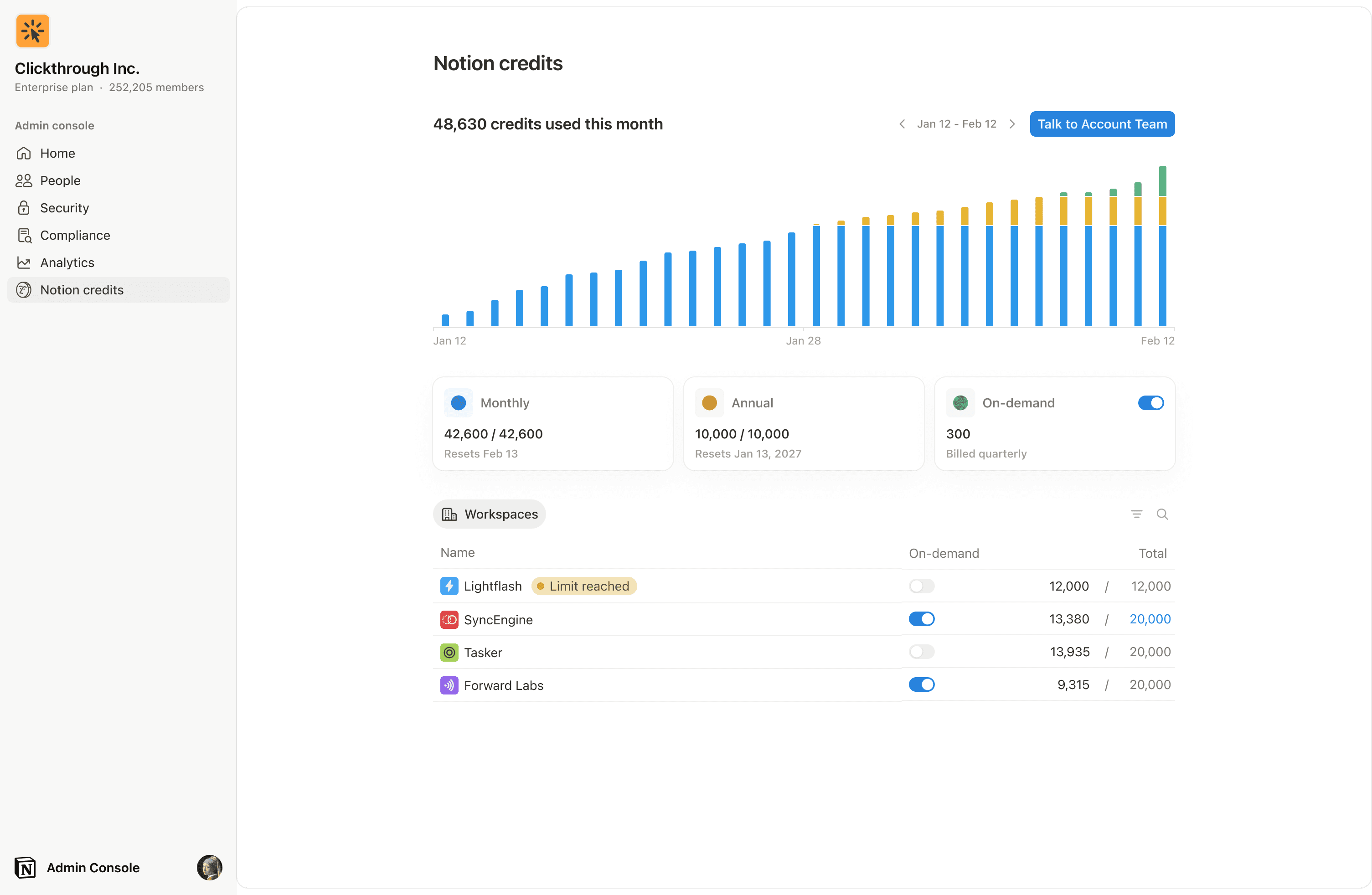
Dans certains cas, un espace de travail peut dépasser la limite que vous avez définie afin de terminer une tâche en cours. Si une tâche est déjà en cours d'exécution lorsqu'elle atteint le plafond, nous la laissons se terminer avant d'arrêter toute nouvelle utilisation. Si un espace de travail dépasse sa limite allouée, aucune nouvelle tâche ne sera lancée.
Les autres espaces de travail couverts par le contrat ne sont pas affectés et continuent d'utiliser des crédits comme d'habitude. Comme les limites sont définies par cycle mensuel, un espace de travail suspendu retrouve automatiquement l'accès au début du cycle mensuel suivant (ou plus tôt, si un admin d’organisation augmente l'allocation de crédits de cet espace de travail).
Les admin de l'espace de travail reçoivent une notification dans leur boîte de réception lorsque leur espace de travail atteint 100 % de sa limite allouée.
Il n'y a pas de notification à 80 % pour les limites d'espace de travail.
Les membres ne reçoivent pas de notifications dans leur boîte de réception pour les limites d'espace de travail.
Vous pouvez modifier l'allocation d'un espace de travail à tout moment depuis la section Crédits Notion des paramètres de votre organisation :
Augmenter ou diminuer la limite : Prend effet immédiatement.
Supprimer la limite : L'espace de travail recommence à puiser dans le pool de crédits Pages partagées du contrat.
Vous ne pouvez modifier les limites que pour le cycle mensuel en cours. Les limites des cycles passés ne peuvent pas être modifiées. Une fois qu'un cycle est terminé, ces enregistrements sont verrouillés afin que votre historique d'utilisation reste exact.
Questions fréquentes
Puis-je allouer des crédits par type (mensuels, annuels ou à la demande) ?
Puis-je allouer des crédits par type (mensuels, annuels ou à la demande) ?
Pas encore. Les limites s'appliquent à l'utilisation totale des crédits d'un espace de travail, et non à un type de crédit spécifique. Nous ne prenons pas encore en charge le filtrage par type de crédit.
Qu'advient-il de mes autres espaces de travail lorsqu'un espace atteint sa limite ?
Qu'advient-il de mes autres espaces de travail lorsqu'un espace atteint sa limite ?
Rien. Seul l'espace de travail ayant atteint sa limite est interrompu. Tous les autres espaces de travail sous contrat continuent de fonctionner.
Les membres ou les admin d'espace de travail peuvent-ils définir ces limites ?
Les membres ou les admin d'espace de travail peuvent-ils définir ces limites ?
Non. L'allocation de crédits aux espaces de travail est gérée dans la console d'organisation, qui est uniquement accessible aux propriétaires d’organisation et aux admin.
Un espace de travail est interrompu. Comment puis-je le réactiver ?
Un espace de travail est interrompu. Comment puis-je le réactiver ?
Un admin d’organisation peut augmenter l'allocation de crédits de cet espace de travail dans la console d'organisation. Les membres doivent contacter leur admin pour demander plus de crédits.
Cette fonctionnalité est-elle disponible pour les contrats à espace de travail unique ?
Cette fonctionnalité est-elle disponible pour les contrats à espace de travail unique ?
Non. Cette fonctionnalité est uniquement disponible pour les contrats comportant plusieurs espaces de travail gérés depuis la console de l’organisation.
